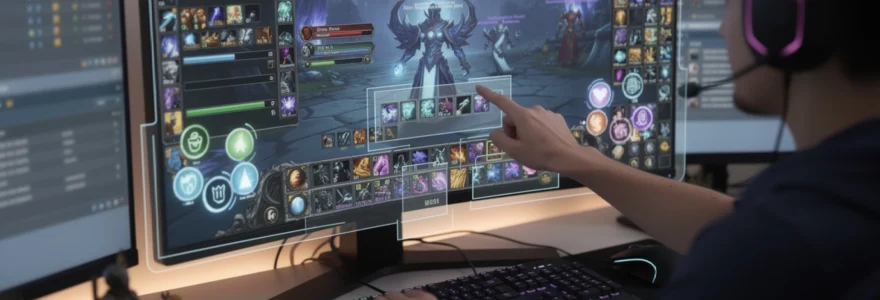
L’interface utilisateur de World of Warcraft représente bien plus qu’un simple affichage visuel : elle constitue le lien direct entre vous et l’univers d’Azeroth. Après une longue pause, reprendre le jeu peut s’avérer déroutant face aux nombreuses options de personnalisation disponibles. Les joueurs les plus performants le savent : une interface optimisée peut transformer radicalement votre expérience de jeu, que vous affrontiez des boss mythiques, dominiez l’arène PvP ou exploriez les dernières extensions. La maîtrise de votre UI n’est pas qu’une question d’esthétique, c’est un avantage compétitif tangible qui améliore vos temps de réaction, réduit votre charge cognitive et maximise votre efficacité en combat.
La communauté WoW estime qu’environ 78% des joueurs de haut niveau utilisent des addons personnalisés pour améliorer leurs performances. Cette statistique révèle l’importance cruciale d’une interface adaptée à votre style de jeu. Comprendre les mécanismes sous-jacents de l’UI native et les possibilités offertes par les addons constitue la première étape vers une expérience véritablement personnalisée.
Comprendre l’architecture native de l’interface world of warcraft
Avant de plonger dans la personnalisation avancée, il est essentiel de comprendre comment fonctionne l’infrastructure technique de World of Warcraft. L’interface du jeu repose sur un système complexe mais élégant qui permet aux développeurs tiers de créer des modifications tout en préservant l’intégrité du gameplay. Cette architecture a évolué depuis les débuts du jeu en 2004, s’enrichissant de fonctionnalités tout en maintenant une certaine cohérence.
Les fichiers TOC et la structure des addons WoW
Chaque addon World of Warcraft s’organise autour d’un fichier .toc (Table of Contents) qui agit comme une carte d’identité pour le jeu. Ce fichier contient les métadonnées essentielles : le nom de l’addon, sa version, les dépendances requises et la liste des fichiers à charger. Lorsque vous lancez WoW, le client lit ces fichiers TOC pour déterminer quels addons charger et dans quel ordre. Cette hiérarchie est primordiale : si vous installez un addon de skin avant l’addon qu’il est censé modifier, vous rencontrerez inévitablement des erreurs.
La structure typique d’un addon comprend généralement un dossier contenant le fichier TOC, des fichiers Lua pour la logique de programmation, et des fichiers XML pour définir les éléments visuels. Les addons modernes privilégient souvent le Lua pur pour plus de flexibilité. Comprendre cette architecture vous aide à diagnostiquer les problèmes lorsque plusieurs addons entrent en conflit, une situation courante après une mise à jour majeure du jeu.
Le système de frames lua et l’API blizzard
World of Warcraft utilise le langage de script Lua pour gérer son interface utilisateur, un choix technique qui offre un équilibre parfait entre performance et accessibilité. Les frames constituent les blocs de construction fondamentaux : ce sont des conteneurs rectangulaires pouvant afficher du texte, des images ou d’autres éléments interactifs. Chaque élément visible de votre interface, du bouton de sort à la barre de vie de votre personnage, est un frame ou une combinaison de frames.
L’API Blizzard met à disposition plus de 7000 fonctions permettant aux développeurs d’addons d’interagir avec
l’interface, comme récupérer les informations de vos sorts, modifier la disposition des barres d’action ou écouter des événements (par exemple, quand un boss lance une capacité). En pratique, l’API Blizzard agit comme un contrat : vous pouvez faire beaucoup de choses, mais uniquement dans le cadre défini par le jeu. C’est cette frontière qui garantit à la fois la puissance des addons et la sécurité du client. Pour personnaliser votre WoW UI de manière optimale, il est utile de connaître les grandes familles de fonctions (frames, événements, CVars, sécurisation) même si vous ne codez pas vous-même.
On peut comparer l’API à une boîte à outils fournie par Blizzard : les développeurs d’addons choisissent et combinent les outils pour créer des interfaces complètes comme ElvUI, Bartender4 ou WeakAuras2. Lorsque vous installez ces addons, vous profitez indirectement de cette API sans avoir besoin de toucher une seule ligne de code. Néanmoins, comprendre que tout passe par des frames et des événements vous aidera à diagnostiquer des problèmes (par exemple un frame invisible mais cliquable qui bloque vos sorts). À mesure que vous irez vers une personnalisation avancée de l’interface WoW, cette vision « boîte noire » deviendra plus transparente.
Les limitations du code protégé et les restrictions en combat
Pour éviter toute automatisation abusive, WoW utilise un système de code protégé (secure code) qui limite ce que les addons peuvent faire, surtout en combat. Concrètement, certaines actions sensibles comme lancer un sort, changer de cible ou modifier la position de frames sécurisées ne peuvent pas être déclenchées automatiquement par un addon. Vous devez toujours fournir une action de l’utilisateur, comme un clic ou une pression de touche. C’est pourquoi aucun addon sérieux ne peut jouer à votre place, même s’il peut vous guider très précisément.
Ces restrictions en combat ont un impact direct sur la personnalisation de l’interface WoW. Par exemple, vous pouvez déplacer librement vos barres de sorts hors combat, mais pas forcément en plein pull de raid. De même, certains menus de configuration se grisent dès que vous entrez en combat, car ils reposent sur des frames sécurisées. Cela peut sembler frustrant au début, mais pensez-y comme une ceinture de sécurité : elle vous empêche de « tricher » involontairement et garantit que chaque action en PvP ou en raid vient bien de vous.
Les développeurs d’addons contournent ces limitations avec des systèmes de pré-configuration. Vous définissez à l’avance vos profils, vos macros ou vos conditions (comme les [combat] ou [nocombat] dans les macros), et l’addon les applique de manière autorisée. Quand vous cherchez à optimiser votre UI pour le PvP ou le raid mythique+, gardez toujours en tête cette règle : tout ce qui semble trop automatique pour être vrai est probablement contraire aux politiques de Blizzard. Une interface bien pensée vous assiste, mais ne remplace jamais votre prise de décision.
La différence entre WeakAuras2 et les addons traditionnels
WeakAuras2 occupe une place à part dans l’écosystème de personnalisation de l’interface World of Warcraft. Plutôt qu’un addon monolithique avec des fonctionnalités figées, il s’agit d’un moteur générique capable d’afficher presque n’importe quelle information du jeu sous forme d’icônes, de barres, de textes ou d’effets visuels. Là où un addon traditionnel comme DBM est livré « clé en main », WeakAuras2 vous propose un atelier de création, un peu comme Photoshop par rapport à une simple visionneuse d’images. Cette souplesse explique sa popularité chez les joueurs de haut niveau.
Techniquement, la différence majeure réside dans la modularité. Un addon classique embarque son propre code, sa logique et son interface. WeakAuras2, lui, lit des configurations que vous créez ou importez : chaque aura est une combinaison de triggers, de conditions et d’affichages définis en Lua via l’interface graphique. Cela signifie que vous pouvez partager une configuration complexe de 500 lignes de code via une simple string à copier-coller. Pour personnaliser votre WoW UI sans savoir programmer, c’est un levier énorme.
Il y a toutefois un revers : la puissance de WeakAuras2 augmente aussi la complexité potentielle. Une aura mal conçue peut consommer plus de ressources qu’un petit addon dédié. C’est pour cette raison que l’on recommande souvent d’auditer régulièrement vos auras, de supprimer celles dont vous n’avez plus besoin et de privilégier des packs bien maintenus. En combinant WeakAuras2 avec un framework d’interface comme ElvUI, vous obtenez une UI WoW ultra personnalisée, orientée performance et lisibilité.
Installer et configurer ElvUI comme base de personnalisation avancée
ElvUI est l’une des bases les plus populaires pour refondre entièrement votre interface WoW. Contrairement à un ensemble d’addons éparpillés, ElvUI propose une suite intégrée qui remplace les frames de base (barres d’action, unitframes, buffs, minimap, etc.). Pour un joueur qui revient sur le jeu après une pause, partir sur ElvUI permet de repartir d’une interface cohérente et moderne, tout en conservant une énorme marge de personnalisation. L’objectif est de réduire le nombre d’addons redondants et de centraliser la configuration.
Le processus d’installation via CurseForge et WowUp
Depuis la fermeture de l’ancien client Twitch, la gestion des addons passe principalement par des gestionnaires comme CurseForge ou WowUp. Pour installer ElvUI, vous pouvez soit télécharger l’archive depuis le site de Tukui, soit utiliser un gestionnaire compatible qui référence l’addon. Sur CurseForge, il suffit de rechercher « ElvUI » ou d’ajouter manuellement la source si elle n’est pas listée, tandis que WowUp propose souvent une intégration directe via les catalogues tiers. Dans tous les cas, vérifiez toujours que vous utilisez la version à jour correspondant à votre extension.
Une fois ElvUI installé, vous verrez généralement deux dossiers dans votre répertoire Interface/AddOns : ElvUI et ElvUI_OptionsUI. Assurez-vous que les deux sont bien cochés sur l’écran de sélection des addons dans WoW. Au premier lancement, ElvUI vous proposera un assistant de configuration guidée. Ce « setup wizard » vous permet de choisir un profil de base (DPS/Tank, Heal, ou Classique) et de définir des paramètres globaux comme la taille de la police ou l’échelle de l’interface. Ne vous inquiétez pas si tout ne vous plaît pas immédiatement : l’idée est d’obtenir une base fonctionnelle que vous raffinerez ensuite.
Pour les joueurs qui gèrent plusieurs installations (par exemple, beta, PTR et live), utiliser un gestionnaire comme WowUp simplifie les mises à jour d’ElvUI et de vos autres addons. Vous évitez ainsi les conflits de versions fréquents quand Blizzard déploie un patch majeur. Pensez à faire une sauvegarde de votre dossier WTF avant toute refonte majeure de votre UI : cela vous permettra de revenir en arrière si nécessaire, sans perdre des heures de personnalisations fines.
La configuration des unitframes pour raid healing et PvP
Les unitframes constituent le cœur de votre interface en raid et en PvP. Avec ElvUI, vous pouvez entièrement redéfinir l’apparence et le positionnement des barres de vie, de mana, des debuffs et des buffs. Pour un healer, l’objectif principal est de rendre l’information critique immédiatement lisible : qui est en danger, quels soins sur la durée sont déjà appliqués, quels debuffs doivent être dissipés. En PvP, la priorité se déplace vers la surveillance des contrôles, des cooldowns défensifs et des points de vie des cibles focus.
Dans le menu de configuration ElvUI (/elvui dans le chat), la section « UnitFrames » vous permet d’ajuster la taille, l’ancrage et le contenu de chaque frame (joueur, cible, groupe, raid, arène, boss, etc.). Pour une interface de raid healing optimisée, on conseille souvent de placer les frames de raid près du centre de l’écran, légèrement sous votre personnage. Cette disposition réduit le mouvement des yeux entre l’action et les barres de vie, ce qui améliore directement votre temps de réaction. Vous pouvez également activer le raid debuff indicator pour voir les effets dangereux directement sur les frames.
En PvP, vous pouvez créer un profil spécifique ElvUI avec des frames d’arène bien visibles, des timers de DR (diminishing returns) via des addons complémentaires, et des focus frames agrandies. N’oubliez pas que vous pouvez créer plusieurs profils ElvUI et les attribuer à des personnages ou spécialisations différents. De cette manière, votre interface WoW reste adaptée que vous jouiez soigneur en raid mythique ou DPS en 3v3 arène. Pensez votre UI comme une planche de bord de voiture de course : tout ce dont vous avez besoin doit être lisible en un coup d’œil, sans distraire de la route.
L’optimisation des nameplates avec les profils CVars
Les nameplates (plaques de nom au-dessus des ennemis et alliés) jouent un rôle clé dans la personnalisation de l’interface World of Warcraft moderne, surtout en donjons mythiques+ et en PvP. ElvUI remplace les nameplates de base par un système avancé qui vous permet d’ajuster la taille, les couleurs, les polices et les informations affichées. Cependant, certaines options de comportement restent gérées par les CVars du jeu, des variables de configuration internes que vous pouvez modifier pour affiner votre expérience.
Par exemple, des CVars comme nameplateMaxDistance ou nameplateMotion ont un impact direct sur la lisibilité de l’action. Augmenter la distance maximale d’affichage des nameplates peut transformer votre perception des packs de monstres en donjon, en rendant instantanément visible quels ennemis sont encore vivants ou contrôlés. ElvUI propose souvent des profils de nameplates pré-optimisés, mais vous pouvez aller plus loin en important des scripts de CVars recommandés par des joueurs haut niveau ou des sites spécialisés.
Une bonne pratique consiste à créer un profil de nameplates orienté mythique+, où les affixes dangereux et les casts interruptibles ressortent nettement, et un autre profil plus sobre pour le raid. Vous pouvez utiliser un addon utilitaire ou des macros pour appliquer rapidement vos CVars préférés. Pensez aux nameplates comme à un radar : bien configurés, ils vous donnent en permanence la « carte » de la menace autour de vous, sans surcharger votre écran.
Les modules complémentaires AddOnSkins et shadow & light
Pour pousser encore plus loin la personnalisation de votre WoW UI avec ElvUI, deux modules complémentaires se distinguent : AddOnSkins et Shadow & Light. AddOnSkins a pour vocation d’harmoniser visuellement les autres addons avec le style d’ElvUI. Plutôt que d’avoir DBM, Skada ou Auctionator avec des fenêtres qui détonnent, AddOnSkins applique un skin cohérent, ce qui améliore la lisibilité globale et donne une impression de suite graphique unifiée. C’est un peu comme appliquer un thème sombre unique sur toutes vos applications.
Shadow & Light, de son côté, ajoute une foule de fonctionnalités de confort et d’options esthétiques supplémentaires. Vous y trouverez par exemple des panneaux d’informations avancés, des outils de gestion d’or, des options de recoloration, ou encore des modules pour améliorer les sacs et le journal de raid. L’intérêt principal est de centraliser ces petits tweaks qui, pris isolément, exigeraient plusieurs addons différents. En les regroupant dans un seul module conçu pour ElvUI, vous réduisez les risques de conflit et la charge de maintenance.
Il est toutefois important de ne pas tout activer par défaut. Plus vous empilez de modules, plus vous risquez de charger inutilement votre interface et de perdre en clarté. Prenez le temps de parcourir les options d’AddOnSkins et de Shadow & Light, et activez seulement ce qui sert directement votre gameplay. Une interface WoW optimisée, ce n’est pas « tout afficher », mais au contraire filtrer l’information pour ne garder que l’essentiel.
Créer des WeakAuras personnalisées pour le tracking de cooldowns
Une fois votre base d’interface stabilisée avec ElvUI, la prochaine étape vers une personnalisation avancée consiste à utiliser WeakAuras2 pour suivre précisément vos cooldowns et procs. Les meilleurs joueurs considèrent WeakAuras comme indispensable pour optimiser leur cycle DPS, maîtriser leurs défensifs ou gérer des mécaniques de boss complexes. L’idée est simple : transformer des informations parfois discrètes (un buff dans votre panneau, un cooldown dans votre barre de sorts) en signaux visuels et sonores clairs, placés au centre de votre attention.
L’éditeur WeakAuras et les triggers conditionnels
L’éditeur WeakAuras peut intimider au premier abord, mais il repose sur une logique très systématique. Chaque aura se compose de trois volets principaux : le type d’affichage (icône, barre, texte, groupe, etc.), le trigger (ce qui déclenche l’affichage) et les conditions/actions (ce qui modifie le comportement en fonction d’événements). Un trigger peut être un buff actif, le cooldown d’un sort, la vie d’une cible, ou même un événement de combat log. En combinant plusieurs triggers, vous créez des comportements très fins, par exemple « afficher cette icône seulement si le sort est prêt ET que la cible est à moins de 20% de vie ».
Pour suivre simplement un cooldown, vous pouvez partir d’une aura de type « Icône » avec un trigger « Statut > Cooldown de sort ». Vous sélectionnez votre sort dans la liste, cochez l’option « Afficher uniquement si prêt » et placez l’icône à proximité de votre personnage. En quelques clics, vous avez déjà une personnalisation d’interface WoW plus efficace que la barre de sorts par défaut. Vous pouvez ensuite ajouter des conditions de couleur (vert quand prêt, rouge quand en recharge) ou un son lorsque le sort revient disponible.
On peut comparer WeakAuras à un tableau de bord d’avion : chaque jauge ou voyant lumineux correspond à une information de jeu. Au début, il vaut mieux créer de petites auras simples plutôt que de vouloir reproduire des packs complexes vus chez des streamers. En progressant, vous comprendrez mieux la logique des triggers conditionnels, et vous pourrez alors concevoir vos propres systèmes de tracking adaptés à votre classe et à votre niveau de jeu.
Le tracking de procs trinket et d’effets temporaires
Les procs de trinkets et les effets temporaires (enchantements d’arme, buffs de set, effets d’essence, etc.) peuvent représenter une part importante de votre DPS ou de votre survivabilité. Pourtant, ils sont souvent signalés par de petits icônes peu visibles sur la barre de buffs. Avec WeakAuras, vous pouvez transformer ces procs en signaux impossibles à ignorer : grosses icônes au centre de l’écran, anneaux lumineux autour de votre personnage, ou texte dynamique qui s’affiche au-dessus de votre barre de cast. Cela permet de caler vos gros cooldowns offensifs au moment exact où vos trinkets se déclenchent.
Pour suivre un trinket, vous pouvez utiliser un trigger de type « Aura > Buff sur soi » si l’effet apparaît comme un buff, ou un trigger de type « Statut > Cooldown d’objet » si vous utilisez un ornement activable. De nombreux joueurs créent une zone dédiée au-dessus de leur personnage qui regroupe uniquement les procs importants. Vous savez ainsi en un coup d’œil si c’est le « bon moment » pour lancer votre burst. En heal, le même principe s’applique aux procs de hâte, de maîtrise ou de puissance des sorts qui rendent certains soins plus efficaces.
Pour les effets temporaires plus rares (procs de bijoux de raid, buffs de rencontres, mécaniques spécifiques), il est souvent plus simple d’importer des auras existantes plutôt que de repartir de zéro. Vous gagnerez du temps tout en bénéficiant de réglages déjà testés. L’important est de toujours adapter la position, la taille et les couleurs à votre propre interface WoW, afin d’éviter la surcharge visuelle.
Les groupes dynamiques pour la rotation DPS optimale
Les groupes dynamiques (Dynamic Groups) de WeakAuras permettent de créer des barres ou des paquets d’icônes dont l’ordre et l’affichage s’adaptent en temps réel. Pour optimiser votre rotation DPS, vous pouvez par exemple afficher vos sorts principaux dans un groupe qui trie automatiquement les icônes en fonction des priorités et des disponibilités. Plutôt que de scanner toute votre barre de sort, vous concentrez votre regard sur une petite zone qui vous « suggère » la prochaine action.
La clé consiste à définir des triggers et des conditions cohérents avec la logique de votre classe. Par exemple, pour un démoniste Affliction, vous pouvez afficher en priorité les DoTs qui doivent être refresh, puis vos générateurs d’éclats d’âme, puis vos gros cooldowns. Les groupes dynamiques se comportent comme un séquenceur visuel : les icônes se déplacent, disparaissent ou se grisent en fonction de la situation. Attention toutefois à ne pas tomber dans le piège de la « rotation assistée » où vous ne faites que suivre des icônes sans comprendre la logique sous-jacente.
Pour garder le contrôle, utilisez les groupes dynamiques comme une aide-mémoire plutôt que comme un pilote automatique. Un bon compromis consiste à mettre uniquement vos sorts à temps de recharge long et vos DoTs critiques dans un groupe, en laissant le reste de la rotation à votre appréciation. De cette manière, vous conservez une marge de décision, ce qui est indispensable dès que vous sortez du « patchwerk » pour affronter des mécaniques de raid complexes ou gérer des affixes de donjon.
L’importation de strings WeakAuras depuis wago.io
Wago.io est devenu la référence pour partager et télécharger des configurations WeakAuras. Plutôt que de recréer à la main des packs d’aura pour chaque boss de raid ou chaque spécialisation, vous pouvez importer des « strings » préparées par la communauté. Le processus est simple : vous copiez le texte fourni sur Wago, vous ouvrez WeakAuras dans le jeu, vous cliquez sur « Importer » et vous collez la string. L’addon se charge de créer toutes les auras et groupes nécessaires. En quelques secondes, votre interface WoW gagne un niveau de sophistication supplémentaire.
Il est cependant crucial de choisir vos sources avec discernement. Privilégiez les auteurs connus, les auras récemment mises à jour et les packs avec de nombreux commentaires positifs. Lisez toujours la description pour comprendre ce que fait le pack avant de l’importer. Certaines auras incluent par exemple des sons personnalisés ou des scripts avancés qui peuvent surprendre si vous ne les attendez pas. Après importation, prenez quelques minutes pour ajuster la position et la taille des auras afin de les intégrer harmonieusement à votre UI existante.
Pensez à Wago.io comme à une bibliothèque de modèles. Vous pouvez partir d’un pack communautaire pour un raid, puis désactiver les auras qui ne vous conviennent pas, ou cloner certaines d’entre elles pour créer vos propres variantes. Cette approche hybride vous permet de bénéficier de l’expertise collective tout en conservant une interface vraiment personnelle. Gardez aussi à l’esprit l’impact sur les performances : éviter de multiplier les packs pour des contenus que vous ne faites plus est un bon réflexe.
Optimiser le positionnement des éléments UI avec MoveAnything et bartender4
Même avec ElvUI et WeakAuras, il arrive que certains éléments de l’interface WoW échappent à votre contrôle direct. C’est là qu’interviennent des addons comme MoveAnything et Bartender4, qui vous offrent un niveau de granularité supplémentaire sur le positionnement des frames et des barres d’action. L’objectif est d’organiser l’écran autour de votre vision centrale, de réduire les mouvements inutiles des yeux et de libérer de l’espace pour le contenu important, comme l’environnement 3D et les mécaniques de boss.
MoveAnything agit comme une couche intermédiaire entre vous et les frames Blizzard. Une fois activé, il vous permet de sélectionner presque n’importe quel élément de l’interface (fenêtre de quête, fenêtre de groupe, boss frames, messages d’erreur, etc.) et de le déplacer, redimensionner ou cacher. Cela s’avère particulièrement utile pour des éléments que même ElvUI ne remplace pas intégralement. Par exemple, vous pouvez déplacer les messages de raid warning pour qu’ils n’empiètent pas sur vos WeakAuras, ou réorganiser la minimap et ses boutons pour éviter le fouillis.
Bartender4, de son côté, se concentre sur les barres d’action. Si vous ne souhaitez pas utiliser le module d’action bars d’ElvUI, ou si vous préférez un contrôle ultra fin sur la disposition de vos sorts, Bartender4 est une excellente alternative. Vous pouvez créer plusieurs barres, définir le nombre de boutons, l’espacement, l’opacité, et même conditionner leur affichage (par exemple, une barre qui n’apparaît qu’en combat ou en monture). Ce niveau de personnalisation vous permet de construire une interface WoW qui s’adapte à votre mémoire musculaire plutôt que l’inverse.
La clé d’une bonne organisation d’écran est la hiérarchisation visuelle. Demandez-vous : quelles informations dois-je voir en permanence ? Lesquelles peuvent être périphériques ? En général, les barres de vie, les ressources, les cooldowns majeurs et les mécaniques de boss doivent être proches du centre, tandis que le chat, les sacs et les informations sociales peuvent être relégués sur les bords. MoveAnything et Bartender4 sont des outils, mais c’est votre réflexion ergonomique qui fera la différence entre une UI « jolie » et une UI performante.
Configurer les addons de raid essentiels DBM et BigWigs
Aucun guide de personnalisation d’interface WoW ne serait complet sans aborder les addons de raid incontournables : Deadly Boss Mods (DBM) et BigWigs. Ces addons ne se contentent pas d’afficher des timers ; ils structurent votre expérience PvE en vous fournissant des alertes visuelles et sonores sur les capacités des boss. La plupart des groupes organisés considèrent aujourd’hui qu’un joueur qui n’utilise ni DBM ni BigWigs se met en difficulté, voire met son raid en danger. Bien configurés, ces addons s’intègrent harmonieusement à votre UI sans la saturer.
La première étape consiste à choisir entre DBM et BigWigs, ou à suivre la recommandation de votre guilde. Les deux remplissent le même rôle, avec des philosophies légèrement différentes : DBM propose souvent plus d’alertes « par défaut », tandis que BigWigs privilégie une approche plus minimaliste mais très configurable. Quelle que soit votre préférence, prenez le temps de parcourir les options de skin si vous utilisez ElvUI et AddOnSkins, pour garantir une cohérence visuelle. Vous pouvez par exemple réduire la taille des barres de timer, changer les couleurs et déplacer les ancres pour qu’elles n’entrent pas en conflit avec vos WeakAuras.
Un aspect souvent négligé est la configuration des sons et des annonces. Trop d’alertes sonores peuvent rapidement devenir du bruit de fond que vous finissez par ignorer. L’idéal est de réserver les sons les plus marquants (sirènes, voix) aux mécaniques vraiment létales, et de laisser les capacités moins importantes sur des notifications visuelles seules. De même, ajustez les annonces dans le chat pour éviter de spammer votre canal de raid. Une interface WoW optimisée pour le raid doit vous alerter au bon moment, mais sans créer un mur de bruit visuel et sonore.
Enfin, pensez à synchroniser vos profils DBM/BigWigs avec vos autres addons. Si vous avez déplacé votre cadre central d’alertes grâce à MoveAnything ou ajusté vos nameplates via ElvUI, assurez-vous que les avertissements de boss n’apparaissent pas derrière d’autres frames. Certains raids high-end recommandent même des profils de timers spécifiques pour chaque rôle (tank, heal, DPS), afin de mettre en avant les capacités les plus pertinentes. En traitant DBM ou BigWigs comme une brique à part entière de votre interface, plutôt que comme un simple « addon obligatoire », vous gagnerez en clarté et en performance.
Exporter et sauvegarder vos profils UI multi-personnages
Après avoir investi des heures dans la personnalisation de votre interface World of Warcraft, la dernière chose que vous souhaitez est de tout perdre à cause d’une mauvaise manipulation ou d’une corruption de fichier. Sauvegarder et exporter vos profils UI est donc une étape essentielle, surtout si vous jouez plusieurs personnages ou si vous comptez changer de machine. La bonne nouvelle, c’est que la plupart des addons modernes intègrent des systèmes de profils et d’exportation intégrés.
ElvUI, par exemple, permet d’exporter votre configuration complète sous forme de string. Dans le menu de configuration, vous trouverez un onglet « Profils » avec une option « Exporter ». Vous pouvez choisir d’exporter uniquement certaines parties (unitframes, action bars, etc.) ou l’ensemble du profil. Cette string peut ensuite être sauvegardée dans un fichier texte, partagée avec des amis ou réimportée sur un autre compte. WeakAuras suit la même logique : chaque groupe ou aura peut être exporté individuellement, ce qui vous permet de constituer votre propre bibliothèque de configurations.
Pour une sauvegarde plus globale, il est recommandé de copier régulièrement les dossiers WTF et Interface de votre installation WoW. Ces dossiers contiennent l’ensemble de vos paramètres d’addons, de vos macros et de vos profils graphiques. En les stockant sur un service cloud ou un disque externe, vous vous protégez contre la plupart des aléas (réinstallation de Windows, changement de PC, erreurs de manipulation). Certains joueurs vont jusqu’à versionner leurs configurations avec des outils comme Git pour suivre l’évolution de leur UI au fil des extensions.
La gestion multi-personnages est un autre enjeu. Beaucoup d’addons, dont ElvUI, proposent des profils partagés par compte ou par personnage. Une approche efficace consiste à créer un profil « générique » pour toutes vos spécialisations DPS, un autre pour vos heals, et éventuellement un profil dédié au PvP. Vous pouvez ensuite effectuer de petites variations par classe via WeakAuras et quelques tweaks de frames. Cette méthode vous évite de repartir de zéro à chaque reroll tout en gardant une interface WoW cohérente, où vos repères visuels restent stables.
En fin de compte, pensez à votre UI comme à un projet vivant plutôt qu’un produit fini. À chaque nouvelle extension ou patch majeur, prenez le temps de revoir vos profils, de nettoyer les addons obsolètes et de mettre à jour vos sauvegardes. Cette discipline vous fera gagner un temps précieux sur le long terme et vous permettra de vous concentrer sur l’essentiel : profiter de votre expérience de jeu avec une interface vraiment adaptée à votre façon de jouer.