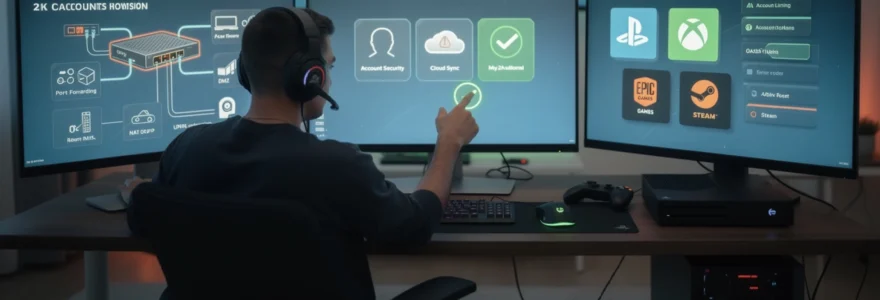
Les problèmes de connexion aux serveurs 2K Games représentent l’une des frustrations les plus courantes pour les joueurs de NBA 2K, WWE 2K et autres titres de l’éditeur. Lorsque vous lancez votre jeu préféré et que vous vous heurtez à un message d’erreur cryptique, cela peut rapidement gâcher votre expérience de jeu. Ces dysfonctionnements touchent aussi bien les joueurs sur PlayStation que sur Xbox ou PC, avec des causes variées allant des problèmes de configuration réseau aux conflits d’authentification entre plateformes. Heureusement, la plupart de ces obstacles peuvent être surmontés avec les bonnes méthodes de diagnostic et de résolution. Cette problématique affecte quotidiennement des milliers de joueurs à travers le monde, particulièrement lors des lancements de nouvelles versions ou des pics d’affluence sur les serveurs multijoueurs.
Diagnostic des codes d’erreur 2K games et messages de connexion spécifiques
Comprendre la nature exacte du problème constitue la première étape essentielle pour résoudre efficacement vos difficultés de connexion. Les serveurs 2K génèrent différents codes d’erreur qui correspondent chacun à des problèmes spécifiques. Identifier correctement le message affiché vous permet de cibler la solution appropriée plutôt que de perdre du temps avec des méthodes inappropriées. Les développeurs ont conçu ces codes pour faciliter le diagnostic, bien qu’ils puissent sembler abstraits au premier abord.
Erreur 4B538E50 sur NBA 2K et WWE 2K : causes et solutions
Le code d’erreur 4B538E50 apparaît fréquemment lors des tentatives de connexion aux modes en ligne de NBA 2K et WWE 2K. Cette erreur signale généralement un problème de communication entre votre console ou PC et les serveurs d’authentification 2K. Les causes principales incluent une connexion internet instable, des paramètres réseau incorrects ou une surcharge temporaire des serveurs. Pour résoudre ce problème, commencez par vérifier votre vitesse de connexion, qui devrait idéalement dépasser 5 Mbps en téléchargement et 1 Mbps en envoi pour une expérience optimale.
Redémarrez votre routeur en le débranchant pendant au moins 30 secondes avant de le reconnecter. Cette action simple permet souvent de réinitialiser la connexion et d’éliminer les problèmes temporaires de cache réseau. Si l’erreur persiste, essayez de vous connecter via un câble Ethernet plutôt qu’en Wi-Fi, car cela élimine les interférences sans fil qui peuvent causer des interruptions de communication avec les serveurs 2K.
Message « serveurs 2K indisponibles » : vérification du statut en temps réel
Lorsque vous recevez le message indiquant que les serveurs sont indisponibles, il est crucial de déterminer s’il s’agit d’un problème global ou localisé à votre connexion. Consultez les pages de statut officielles sur les réseaux sociaux de 2K Support ou utilisez des sites de surveillance comme DownDetector pour vérifier si d’autres joueurs rencontrent les mêmes difficultés. Environ 65% des signalements de serveurs indisponibles correspondent à des maintenances planifiées ou des pannes généralisées qui ne requièrent aucune action de votre part.
Dans les cas où le problème est spécifique à votre connexion, vérifiez que votre abonnement PlayStation Plus ou Xbox Live Gold est actif, car les modes en ligne 2K nécessitent ces services. Parfois, une
simple expiration de ces abonnements peut être interprétée par les serveurs 2K comme une absence de droits multijoueur, entraînant des messages d’erreur de connexion. Assurez-vous également que l’heure et la date de votre console ou PC sont correctement synchronisées avec internet, car un décalage important peut perturber l’authentification auprès des serveurs 2K. Enfin, déconnectez puis reconnectez-vous à votre compte PlayStation Network, Xbox Live ou Steam afin de forcer la mise à jour de vos droits en ligne. Cette étape de vérification basique permet souvent de résoudre les problèmes de compte 2K connexion qui semblent pourtant plus complexes au premier abord.
Échec d’authentification du compte My2K : problèmes de synchronisation
Un échec d’authentification du compte My2K survient généralement lorsque les informations stockées localement sur votre machine ne correspondent plus à celles enregistrées sur les serveurs 2K. Ce décalage peut résulter d’un changement de mot de passe, d’une mise à jour du jeu ou d’une migration entre différentes plateformes. Lorsque cela arrive, vous pouvez voir apparaître des messages vous invitant à vérifier votre adresse e-mail ou vos identifiants, même s’ils sont corrects. Pour rétablir la synchronisation, commencez par vous déconnecter de votre compte My2K dans les paramètres du jeu, puis reconnectez-vous manuellement en saisissant à nouveau vos identifiants.
Si l’authentification échoue toujours, vérifiez votre boîte mail pour voir si un message de confirmation ou de sécurité envoyé par 2K est en attente. De plus en plus d’éditeurs, dont 2K Games, renforcent leurs politiques de sécurité, ce qui peut imposer une validation supplémentaire lors de connexions depuis un nouvel appareil ou une nouvelle adresse IP. Assurez-vous aussi de ne pas utiliser de VPN au moment de la connexion, car certains serveurs 2K peuvent considérer ces adresses comme suspectes et bloquer la demande. En désactivant ces outils et en validant votre compte via le lien reçu par e-mail, vous maximisez vos chances de résoudre rapidement les problèmes d’authentification My2K.
Code d’erreur EFEAB30C : conflits avec les pare-feu et routeurs
Le code d’erreur EFEAB30C est souvent associé à des problèmes de sécurité réseau, en particulier des conflits avec les pare-feu, les antivirus ou les paramètres avancés de votre routeur. Ce message apparaît lorsque la connexion entre votre jeu et les serveurs 2K est techniquement possible, mais filtrée ou partiellement bloquée. En d’autres termes, pensez à votre connexion comme à une autoroute : si un pare-feu ferme certaines voies, les paquets de données essentiels à l’authentification ne passent plus. Pour diagnostiquer cette situation, commencez par désactiver temporairement votre antivirus et le pare-feu logiciel de votre système (Windows Defender, par exemple) afin de tester si l’erreur disparaît.
Si la désactivation des protections logicielles corrige le problème, créez alors des règles d’exception spécifiques pour le jeu NBA 2K ou WWE 2K, ainsi que pour le client 2K Launcher le cas échéant. Il est déconseillé de laisser vos protections totalement désactivées sur le long terme pour des raisons de sécurité. Vous pouvez également accéder à l’interface de votre routeur pour vérifier l’absence de règles de filtrage IP ou de contrôle parental pouvant bloquer les ports utilisés par les services 2K Sports. En cas de doute, un retour aux paramètres d’usine du routeur, suivi d’une reconfiguration propre, peut remettre à plat des réglages anciens qui interfèrent avec votre compte 2K connexion.
Configuration réseau et ports TCP/UDP pour les services 2K sports
Une partie importante des problèmes de compte 2K connexion provient d’une configuration réseau inadaptée, notamment au niveau des ports TCP/UDP nécessaires aux communications en ligne. Les serveurs 2K, comme ceux de nombreux services de jeu en ligne, s’appuient sur des plages de ports spécifiques pour établir et maintenir les sessions multijoueurs. Si ces ports sont fermés ou mal redirigés, vos requêtes ne parviennent pas correctement aux serveurs, ce qui se traduit par des erreurs de connexion, des déconnexions fréquentes ou une impossibilité d’accéder à certaines fonctionnalités. Comprendre ces paramètres est un peu comme apprendre quels numéros composer pour joindre un service précis : sans le bon numéro, l’appel n’aboutit jamais.
Sur les réseaux domestiques modernes, la plupart des routeurs gèrent automatiquement ces ports via des mécanismes comme l’UPnP. Toutefois, dans les environnements plus complexes ou lorsque vous utilisez plusieurs consoles derrière le même routeur, une configuration manuelle peut s’avérer nécessaire. En ajustant correctement les règles de redirection de ports, les paramètres NAT et le DNS, vous optimisez non seulement la connexion aux serveurs 2K Games, mais aussi la stabilité de vos parties en ligne. Les sections suivantes détaillent les réglages les plus importants à appliquer sur votre routeur et vos consoles.
Redirection des ports 80, 443 et 27015-27030 sur votre routeur
Les ports 80 et 443 correspondent respectivement au trafic HTTP et HTTPS, indispensables à la plupart des services en ligne, y compris les serveurs d’authentification 2K. Les plages de ports situées entre 27015 et 27030 sont quant à elles souvent utilisées par les services multijoueurs et de matchmaking. Si votre routeur ou votre pare-feu bloque ces ports, les jeux NBA 2K, WWE 2K ou autres titres 2K auront des difficultés à valider votre session en ligne. Pour optimiser votre compte 2K connexion, il est donc pertinent de mettre en place une redirection de ports (port forwarding) vers votre console ou votre PC.
Concrètement, accédez à l’interface d’administration de votre routeur via votre navigateur, en saisissant généralement 192.168.0.1 ou 192.168.1.1 dans la barre d’adresse. Dans la section dédiée à la redirection de ports ou au NAT/PAT, créez des règles pointant les ports 80 et 443 (TCP) ainsi que la plage 27015-27030 (TCP et UDP) vers l’adresse IP locale de votre console ou de votre PC. N’oubliez pas d’attribuer à cet appareil une adresse IP fixe ou une réservation DHCP, afin que les règles restent valides dans le temps. Une fois ces paramètres appliqués, redémarrez votre routeur et votre machine, puis relancez le jeu pour vérifier si les messages d’erreur ont disparu.
Configuration DMZ pour PlayStation network et xbox live avec 2K
La fonction DMZ (zone démilitarisée) de votre routeur consiste à placer un appareil en dehors de la plupart des filtres de sécurité, ce qui peut considérablement simplifier la gestion des ports pour le PlayStation Network, Xbox Live et les serveurs 2K Games. En pratique, mettre votre console en DMZ revient à ouvrir largement les vannes réseau pour cet appareil précis, ce qui réduit les risques de conflit avec le NAT strict ou les pare-feu internes. Cette méthode est particulièrement utile si vous ne parvenez pas à résoudre les erreurs de connexion 2K malgré une redirection de ports correctement configurée. Toutefois, comme toute solution radicale, elle doit être utilisée avec discernement.
Pour activer la DMZ, notez d’abord l’adresse IP locale de votre console, accessible dans les paramètres réseau de la PS4, PS5, Xbox One ou Xbox Series X/S. Ensuite, dans l’interface de votre routeur, recherchez la section DMZ et saisissez cette adresse IP, puis validez. Il est recommandé de ne jamais placer un PC en DMZ, car il est plus vulnérable aux attaques que les consoles, qui disposent de systèmes plus verrouillés. Après l’activation de la DMZ, testez à nouveau votre connexion PlayStation Network ou Xbox Live, puis lancez un jeu 2K pour vérifier que le compte 2K connexion fonctionne sans codes d’erreur. Si c’est le cas, vous aurez la confirmation que le problème venait bien des restrictions réseau de votre routeur.
Paramétrage DNS google (8.8.8.8) et cloudflare pour optimiser la connexion
Le choix du serveur DNS peut sembler anodin, mais il influence directement la rapidité avec laquelle votre console ou votre PC localise les serveurs 2K dans le monde. Un DNS lent ou instable rallonge le temps de résolution des adresses, ce qui peut provoquer des délais de connexion, des échecs d’authentification My2K ou des messages indiquant que les serveurs 2K sont indisponibles. Pour améliorer cette situation, beaucoup de joueurs optent pour les DNS publics de Google (8.8.8.8 et 8.8.4.4) ou de Cloudflare (1.1.1.1 et 1.0.0.1), réputés pour leur rapidité et leur fiabilité. C’est un peu comme choisir une carte routière mise à jour en temps réel plutôt qu’un vieux plan froissé : vous trouvez vos destinations en ligne plus vite et avec moins d’erreurs.
Sur console, vous pouvez modifier ces paramètres en passant le réglage de l’adresse IP en automatique et celui du DNS en manuel, puis en saisissant les valeurs souhaitées. Sur PC, rendez-vous dans les paramètres de votre carte réseau pour spécifier ces DNS dans la configuration IPv4. De nombreux tests indépendants montrent que ces DNS publics réduisent le temps de réponse moyen, ce qui peut se traduire par une connexion plus fluide aux services 2K Sports, notamment aux heures de pointe. Une fois la modification effectuée, redémarrez votre console ou votre ordinateur et relancez votre jeu préféré pour observer si les problèmes de compte 2K connexion se font plus rares.
Désactivation temporaire du NAT strict et UPnP sur consoles
Le type de NAT (Network Address Translation) joue un rôle majeur dans la qualité de votre connexion en ligne, en particulier pour les jeux multijoueurs comme NBA 2K ou WWE 2K. Un NAT strict limite sévèrement les types de connexions entrantes et sortantes, ce qui peut provoquer des messages d’erreur, des difficultés à rejoindre des amis ou une instabilité générale. L’UPnP (Universal Plug and Play) est censé automatiser la gestion des ports, mais dans certains cas, il peut entrer en conflit avec des règles manuelles ou se comporter de manière imprévisible. Lorsque vous êtes confronté à des problèmes persistants de compte 2K connexion, tester une configuration différente du NAT et de l’UPnP peut s’avérer très instructif.
Commencez par vérifier le type de NAT dans les paramètres réseau de votre console, puis accédez à l’interface de votre routeur pour désactiver l’UPnP, si nécessaire, et ajuster le mode NAT. Sur certains modèles, il est possible de passer d’un NAT strict à un NAT modéré ou ouvert via des options prédéfinies ou en combinant redirection de ports et DMZ. L’objectif est de permettre aux serveurs 2K de communiquer librement avec votre console sans pour autant sacrifier totalement votre sécurité réseau. Une fois ces ajustements effectués, effectuez un test de connexion sur votre console, puis relancez les services en ligne 2K pour voir si les échecs de connexion ont disparu.
Résolution des problèmes d’authentification epic games et steam avec 2K launcher
Sur PC, les difficultés de compte 2K connexion prennent souvent la forme de conflits entre le 2K Launcher et les plateformes de distribution comme Epic Games Store ou Steam. Ces services utilisent des systèmes d’authentification distincts qui doivent se synchroniser correctement pour que votre profil de joueur, vos sauvegardes en ligne et vos achats de contenu fonctionnent sans accroc. Lorsque cette chaîne d’authentification se brise, vous pouvez rencontrer des messages d’erreur liés aux tokens expirés, à l’impossibilité de vérifier la propriété du jeu ou à des boucles de connexion infinies. Comprendre comment ces briques logicielles interagissent vous aide à cibler les actions les plus efficaces pour retrouver un accès normal.
Les problèmes sont particulièrement fréquents après des mises à jour importantes du 2K Launcher ou des clients Epic et Steam, ou encore lors de la sortie de nouveaux opus comme NBA 2K24. En effet, chaque mise à jour peut modifier la manière dont les services gèrent les sessions, les cookies et les caches d’authentification. C’est un peu comme changer la serrure d’une porte sans prévenir tous les habitants de la maison : certains essaient encore d’utiliser l’ancienne clé. Les sections suivantes détaillent les principales manipulations à effectuer pour resynchroniser votre compte 2K avec Epic Games et Steam.
Dissociation et réassociation du compte 2K avec epic games store
Lorsque vous achetez un jeu 2K via l’Epic Games Store, votre compte Epic peut être lié à votre compte 2K afin de synchroniser vos données en ligne, vos récompenses et certaines options de progression. Toutefois, cette association peut parfois se corrompre, notamment si vous avez changé d’adresse e-mail, utilisé plusieurs comptes Epic ou rencontré des interruptions réseau lors de la première connexion. Dans ce cas, vous risquez de rester bloqué sur l’écran de connexion du 2K Launcher, malgré des identifiants corrects côté Epic. Une solution consiste alors à dissocier proprement les deux comptes, puis à les réassocier.
Pour ce faire, connectez-vous d’abord à votre compte 2K via un navigateur web, puis accédez à la section de gestion des comptes liés. Recherchez l’entrée correspondant à Epic Games et sélectionnez l’option de déconnexion ou de suppression de l’association. De même, dans les paramètres de votre compte Epic Games, vérifiez la liste des services connectés et supprimez la liaison avec 2K si elle apparaît encore. Une fois ces opérations terminées, relancez votre jeu depuis l’Epic Games Store et, lorsqu’on vous le propose, suivez la procédure pour lier de nouveau votre compte 2K. Cette réinitialisation de la liaison permet souvent de résoudre les problèmes de compte 2K connexion persistants sur PC.
Vérification des tokens OAuth et cache de steam pour NBA 2K24
Sur Steam, les jeux récents comme NBA 2K24 utilisent des mécanismes d’authentification modernes basés sur des tokens OAuth, qui agissent comme des jetons temporaires prouvant votre identité. Si ces jetons expirent trop tôt, ne sont pas renouvelés correctement ou entrent en conflit avec des sessions plus anciennes, le 2K Launcher peut se retrouver incapable de vérifier votre compte. Dans ce cas, vous verrez parfois un message vous demandant de relancer Steam ou de réessayer ultérieurement, sans autre explication. Pour corriger ce problème, nous allons principalement jouer sur le cache de Steam et la gestion de la session.
Commencez par fermer complètement Steam, y compris en vous assurant qu’aucun processus résiduel ne tourne en arrière-plan dans le gestionnaire de tâches. Ensuite, supprimez ou renommez le dossier userdata de Steam associé à votre identifiant, ou plus précisément les sous-dossiers de cache liés au jeu concerné, afin de forcer la plateforme à reconstruire ces éléments au prochain lancement. Vous pouvez également lancer Steam en mode administrateur, ce qui évite certains blocages lors de l’écriture de nouveaux tokens OAuth. Après avoir redémarré Steam, vérifiez l’intégrité des fichiers de jeu pour NBA 2K24, puis lancez-le à nouveau. Ce processus a pour effet de régénérer une session propre entre Steam, le 2K Launcher et les serveurs 2K, réduisant sensiblement les problèmes de connexion au compte My2K.
Suppression du fichier LauncherCache.db dans le répertoire AppData
Le 2K Launcher stocke une partie de ses informations de session et de configuration dans un fichier appelé souvent LauncherCache.db, situé dans le répertoire AppData de Windows. Avec le temps, ce fichier peut se corrompre ou contenir des données obsolètes, en particulier après plusieurs mises à jour ou des plantages successifs. Lorsque cela se produit, le launcher peut se bloquer au démarrage, afficher de vieux messages d’erreur ou refuser de reconnaître vos identifiants, même s’ils fonctionnent sur le site web de 2K. La suppression de ce fichier revient à vider la mémoire à court terme du launcher pour qu’il reparte sur des bases saines.
Pour effectuer cette opération, fermez le 2K Launcher et tous les jeux 2K en cours d’exécution. Ensuite, ouvrez l’explorateur de fichiers et tapez %AppData% dans la barre d’adresse pour accéder directement au répertoire concerné, puis naviguez jusqu’au dossier du 2K Launcher. Repérez le fichier LauncherCache.db et supprimez-le, ou déplacez-le dans un autre dossier si vous préférez garder une copie de sauvegarde. Au prochain lancement, le 2K Launcher recréera automatiquement un nouveau fichier de cache, souvent débarrassé des erreurs qui provoquaient les problèmes de compte 2K connexion. Cette manipulation simple résout un grand nombre de cas signalés sur les forums de joueurs PC.
Réinitialisation du mot de passe et récupération du compte My2K
Il arrive que les difficultés d’accès à votre compte My2K soient liées à un problème aussi élémentaire qu’un mot de passe oublié ou compromis. Dans un contexte où les cyberattaques et les fuites de données se multiplient, de plus en plus de joueurs ne se rendent pas compte que leurs identifiants ont pu être modifiés ou verrouillés par mesure de sécurité. Si vous ne parvenez plus à vous connecter malgré plusieurs tentatives et que vous recevez des messages du type « identifiants invalides », il est pertinent de procéder à une réinitialisation complète de votre mot de passe My2K. Cette étape est également recommandée si vous avez récemment utilisé le même mot de passe sur plusieurs services en ligne.
Depuis la page officielle de connexion My2K, cliquez sur le lien « Mot de passe oublié » et saisissez l’adresse e-mail associée à votre compte. Surveillez ensuite votre boîte de réception ainsi que le dossier spam, car les mails automatisés peuvent parfois être mal filtrés. Le lien de réinitialisation dispose généralement d’une durée de validité limitée, il est donc préférable de l’utiliser rapidement. Choisissez un nouveau mot de passe complexe, comprenant des lettres majuscules, minuscules, des chiffres et des caractères spéciaux, tout en évitant de le réutiliser sur d’autres plateformes. Une fois ce changement effectué, reconnectez-vous à votre jeu et saisissez ce nouveau mot de passe lorsque le client 2K vous y invite.
Dans certains cas, vous pouvez avoir perdu l’accès à l’adresse e-mail utilisée lors de la création de votre compte My2K, ce qui complique la récupération. Si vous disposez encore de l’accès au compte de jeu sur votre console ou votre PC, ne le supprimez pas avant d’avoir tenté une procédure de récupération via le support 2K. Préparez des informations précises, comme la date approximative de création du compte, les jeux 2K auxquels il est lié, ou encore des captures d’écran de vos achats sur PlayStation Store, Microsoft Store, Steam ou Epic. Ces éléments peuvent servir de preuves de propriété lorsque vous soumettez un ticket au support technique. Même si la récupération n’est pas garantie dans tous les cas, fournir un maximum d’informations augmente nettement vos chances de retrouver l’accès à votre compte My2K.
Solutions spécifiques aux plateformes PlayStation, xbox et PC
Les problèmes de compte 2K connexion ne se manifestent pas exactement de la même manière selon que vous jouez sur PlayStation, Xbox ou PC. Chaque écosystème dispose de son propre système de gestion de profils, de cache réseau et de fichiers temporaires, qui peuvent tous impacter l’accès aux services en ligne 2K Sports. C’est pourquoi il est pertinent d’appliquer, en plus des conseils généraux, des solutions ciblées selon votre plateforme. Vous vous demandez si une manipulation spécifique sur votre PS5, votre Xbox Series X/S ou votre PC Windows peut réellement changer la donne ? Dans de nombreux cas, une simple reconstruction de base de données ou un effacement de cache suffit à faire disparaître des messages d’erreur récalcitrants.
Dans cette partie, nous allons passer en revue les procédures les plus efficaces signalées par la communauté de joueurs et par les supports techniques officiels de Sony, Microsoft et 2K. L’objectif est d’aller au-delà du traditionnel « redémarrez votre appareil » pour mettre en œuvre des actions un peu plus poussées mais toujours accessibles. En suivant les étapes adaptées à votre plateforme, vous pourrez stabiliser durablement votre connexion aux serveurs 2K et profiter pleinement des modes en ligne.
Reconstruction de la base de données PS5 pour résoudre les erreurs 2K
Sur PlayStation 4 et surtout PlayStation 5, la console maintient une base de données interne qui indexe vos jeux, vos sauvegardes et de nombreuses informations système. Avec le temps, cette base peut se fragmenter ou contenir des entrées obsolètes, provoquant des ralentissements, des comportements étranges et parfois des erreurs lors de la connexion aux services en ligne comme les serveurs 2K. La fonction de « reconstruction de la base de données » accessible depuis le mode sans échec de la PS5 permet de remettre de l’ordre dans ces informations sans supprimer vos données de jeu. On peut la comparer à une opération de défragmentation intelligente, qui réorganise les fichiers pour que la console y accède plus efficacement.
Pour lancer cette procédure, éteignez complètement votre PS5, puis maintenez le bouton d’alimentation enfoncé jusqu’à entendre un second bip sonore. Branchez ensuite votre manette via le câble USB et sélectionnez l’option « Reconstruire la base de données » dans le menu du mode sans échec. Selon la quantité de données stockées, cette opération peut prendre de quelques minutes à plus d’une heure, mais elle est généralement sans danger et peut résoudre de nombreux dysfonctionnements. Après la reconstruction, redémarrez normalement la console, vérifiez votre connexion au PlayStation Network, puis relancez NBA 2K ou WWE 2K pour constater si les messages d’erreur de compte 2K connexion ont disparu.
Effacement du cache persistant xbox series X/S et vérification des services live
Les consoles Xbox Series X/S et Xbox One conservent un cache persistant qui stocke des données temporaires liées aux jeux, aux mises à jour et aux services en ligne. Lorsque ce cache devient trop volumineux ou corrompu, il peut entraîner des comportements inattendus, y compris des difficultés à se connecter aux serveurs 2K ou à valider les licences de jeu. Effacer ce cache revient à donner un coup de balai dans ces données temporaires, ce qui permet à la console de repartir sur des bases plus propres. Cette opération est particulièrement indiquée si vous remarquez que seuls certains jeux, comme les titres 2K Sports, semblent poser problème alors que d’autres fonctionnent normalement.
Pour effacer le cache, la méthode la plus simple consiste à éteindre complètement la console, puis à la débrancher de la prise de courant pendant au moins 30 secondes. Sur certains modèles, vous pouvez également maintenir le bouton d’alimentation pendant 10 secondes pour forcer une extinction complète, puis redémarrer la machine. Parallèlement, consultez la page de statut des services Xbox Live pour vérifier qu’aucun incident global n’affecte les fonctionnalités multijoueurs ou les achats. Une fois le cache vidé et le bon fonctionnement des services Live confirmé, reconnectez-vous à votre profil Xbox, relancez votre jeu 2K et testez de nouveau la connexion au compte My2K.
Réinstallation propre du client 2K launcher sur windows 11
Sur PC Windows 11, le 2K Launcher joue un rôle central dans la gestion de vos jeux 2K, des mises à jour et de l’authentification en ligne. Si ce composant devient instable, se met à planter fréquemment ou refuse de reconnaître votre compte, une réinstallation propre peut s’avérer nécessaire. Cette approche va plus loin qu’une simple désinstallation, car elle implique également la suppression des dossiers résiduels et des fichiers de configuration susceptibles de contenir des erreurs. C’est un peu comme désinstaller un programme en retirant aussi les anciennes préférences cachées, afin d’éviter que les mêmes problèmes ne réapparaissent.
Commencez par désinstaller le 2K Launcher depuis le panneau « Applications et fonctionnalités » de Windows 11. Ensuite, ouvrez l’explorateur de fichiers et supprimez les dossiers restants dans Program Files ou Program Files (x86) liés au launcher, ainsi que ceux présents dans %AppData% et %LocalAppData%. Assurez-vous de conserver vos sauvegardes de jeu, qui sont généralement stockées dans des dossiers distincts ou synchronisées via Steam, Epic ou le cloud 2K. Une fois le nettoyage terminé, téléchargez la dernière version du 2K Launcher depuis le site officiel et réinstallez-la. Après cette réinstallation complète, connectez-vous de nouveau avec vos identifiants My2K et testez la connexion aux serveurs dans vos jeux.
Contacter le support technique 2K games et escalade des tickets
Malgré toutes les manipulations décrites dans cet article, certains problèmes de compte 2K connexion peuvent persister, notamment lorsqu’ils sont liés à des bugs côté serveur, à des bans injustifiés ou à des anomalies spécifiques à votre profil. Dans ces situations, il devient indispensable de faire appel au support technique 2K Games pour obtenir une assistance personnalisée. Plus vos informations seront complètes au moment de créer votre ticket, plus les équipes de support pourront analyser rapidement votre dossier. Pensez à ce processus comme à une enquête : plus vous fournissez d’indices pertinents, plus la résolution du mystère sera rapide.
Avant de contacter le support, rassemblez les éléments suivants : votre identifiant My2K, votre ID en ligne PlayStation Network, Xbox Live, Steam ou Epic, la plateforme utilisée, le titre concerné (par exemple NBA 2K24 ou WWE 2K23), les codes d’erreur exacts rencontrés et les captures d’écran des messages affichés. Décrivez chronologiquement les démarches déjà effectuées (réinitialisation de routeur, redirection de ports, suppression de cache, etc.) afin d’éviter que l’on vous propose de répéter les mêmes étapes. Lors de la création de votre ticket sur le site de 2K Support, choisissez la catégorie la plus proche de votre problème (compte, connexion, serveur) et soyez aussi précis que possible dans votre description.
Si la première réponse fournie ne résout pas votre problème, n’hésitez pas à demander poliment une escalade du ticket vers un niveau de support supérieur. En général, les cas complexes ou rares nécessitent une analyse plus approfondie, parfois en collaboration avec les équipes de développement. Surveillez également les mises à jour de votre jeu et les communications officielles sur les réseaux sociaux de 2K, car certains correctifs de bugs d’authentification sont déployés par vagues. En combinant démarches techniques de votre côté et suivi régulier auprès du support, vous maximisez vos chances de retrouver une expérience fluide sur les serveurs 2K Games et de profiter pleinement des modes en ligne de vos jeux favoris.